Selamat Datang di Kursus Komputer Lengkap!
Kursus ini akan membimbing Anda dari tingkat dasar hingga mahir dalam memahami komputer. Cocok untuk pemula yang ingin belajar dari awal hingga pengguna yang ingin meningkatkan pengetahuan mereka ke level mahir.
Dasar Menengah Mahir
Iklan 728x90 - Pasang Kode AdSense Anda Di Sini
📚 Materi Pembelajaran (8 Bab)
Bab 1: Pengenalan Komputer
Tingkat Dasar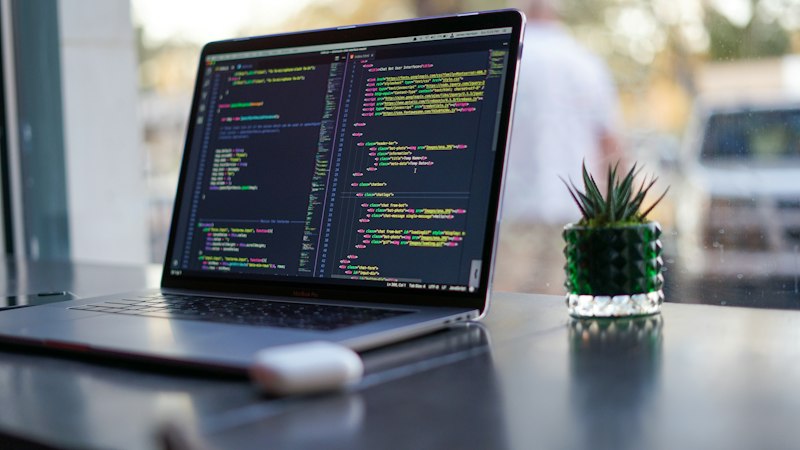
Apa itu Komputer?
Komputer adalah perangkat elektronik yang dirancang untuk memproses data sesuai dengan instruksi (program). Komputer dapat melakukan berbagai tugas seperti menghitung, menyimpan data, menampilkan informasi, dan berkomunikasi dengan perangkat lain.
Sejarah Komputer
Perkembangan komputer dimulai dari mesin hitung sederhana hingga komputer modern seperti yang kita gunakan today:
- Abacus (Sempoa) - Alat hitung pertama sekitar 2400 SM
- ENIAC (1945) - Komputer elektronik pertama, seberat 30 ton
- IBM PC (1981) - Komputer personal pertama yang populer
- Komputer Modern - Laptop, tablet, smartphone dengan kemampuan luar biasa
Jenis-jenis Komputer:
Komputer tetap dengan monitor terpisah
Komputer portabel dengan baterai
Komputer mini di saku
Layar sentuh portabel
Fungsi Komputer:
- Mengolah Data: Menghitung, menganalisis, dan memproses informasi
- Menyimpan Informasi: Database, file, dokumen
- Berkomunikasi: Email, video call, media sosial
- Bermain Game & Hiburan: Game, film, musik
- Membantu Pekerjaan: Office, desain, programming
📹 Video Tutorial:
📝 Latihan Praktis:
- Coba identifikasi komputer yang ada di rumah dan kantor!
- Tuliskan 5 kegiatan yang bisa dilakukan dengan komputer!
- Riset sejarah komputer lebih lanjut!
💡 Poin Penting:
- Komputer = perangkat elektronik untuk memproses data
- Perkembangan komputer sangat pesat
- Jenis komputer sangat beragam
🔗 Sumber Belajar Lanjutan:
Bab 2: Hardware (Perangkat Keras)
Tingkat Dasar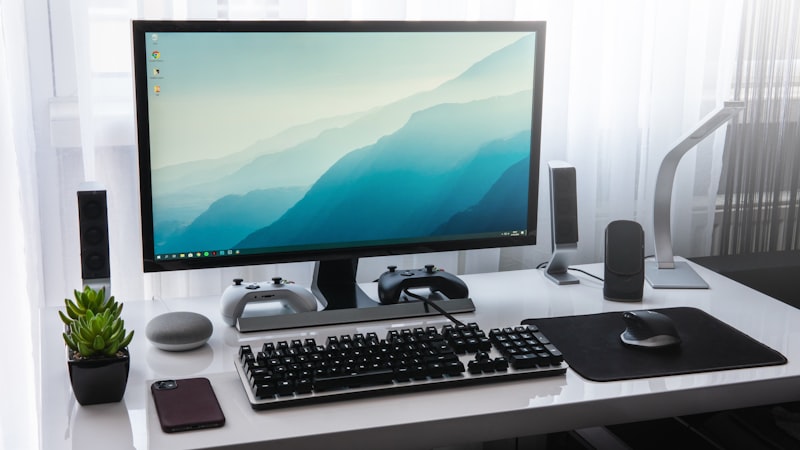
Hardware adalah bagian fisik dari komputer yang dapat disentuh dan dilihat. Mari kita pelajari komponen-komponen penting dalam komputer!
Komponen External (Perangkat Luar):
- 🖥️ Monitor: Layar untuk menampilkan gambar dan teks
- ⌨️ Keyboard: Alat untuk mengetik huruf, angka, dan perintah
- 🖱️ Mouse: Alat untuk menggerakkan kursor dan memilih objek
- 🔊 Speaker: Menghasilkan suara
- 🎤 Mikrofon: Merekam suara
- 🖨️ Printer: Mencetak dokumen
- 📷 Webcam: Kamera untuk video call
Komponen Internal (Perangkat Dalam):
- 🧠 CPU (Central Processing Unit): "Otak" komputer yang memproses semua perintah. Merek populer: Intel, AMD
- 🎮 GPU (Graphics Processing Unit): Mengolah grafis dan tampilan. Penting untuk gaming dan desain
- 💾 RAM (Random Access Memory): Memori kerja sementara. Semakin besar semakin cepat
- 💿 Hard Disk/SSD: Penyimpanan data permanent. SSD lebih cepat dari HDD
- 🔌 Power Supply: Memberikan daya listrik ke semua komponen
- 🔲 Motherboard: Papan utama yang menghubungkan semua komponen
- 💨 Fan/Cooler: Mendinginkan komponen agar tidak panas
Spesifikasi Komponen:
| Komponen | Fungsi | Contoh Spec |
|---|---|---|
| CPU | Memproses data | Intel Core i5, AMD Ryzen 5 |
| RAM | Memori kerja | 8GB, 16GB DDR4 |
| Storage | Menyimpan file | 256GB SSD, 1TB HDD |
| GPU | Grafis | GTX 1660, RTX 3060 |
📹 Video Tutorial:
📝 Latihan Praktis:
- Buka casing komputer (dengan pengawasan) dan identifikasi komponen!
- Cek spesifikasi komputer Anda dengan klik kanan pada "My Computer"!
- Buat tabel spesifikasi komputer ideal untuk kebutuhan Anda!
💡 Poin Penting:
- Hardware = bagian fisik komputer
- CPU = otak pemroses
- RAM = memori kerja
- Storage = tempat menyimpan file
🔧 Tips Memilih Komponen:
- Sesuaikan spesifikasi dengan kebutuhan
- Untuk office: CPU menengah, RAM 8GB cukup
- Untuk gaming: GPU kuat, RAM 16GB
- Untuk desain: CPU kuat, RAM 32GB, GPU profesional
🔗 Sumber Belajar Lanjutan:
Bab 3: Software (Perangkat Lunak)
Tingkat Dasar
Software adalah program yang membuat komputer dapat bekerja. Tanpa software, komputer hanyalah mesin mati.
Jenis-jenis Software:
- Sistem Operasi (OS): Windows, macOS, Linux - Mengatur semua aktivitas komputer
- Aplikasi Perkantoran: Microsoft Office, Google Docs - Membuat dokumen, tabel, presentasi
- Browser: Chrome, Firefox, Edge - Menjelajah internet
- Antivirus: Windows Defender, Avast, Kaspersky - Melindungi dari virus
- Media Player: VLC, Windows Media Player - Memutar video/audio
- Design & Editing: Photoshop, CorelDRAW, Adobe Premiere
- Programming: Visual Studio Code, PyCharm, Dev-C++
- Game: Mobile legends, PUBG, Valorant
Sistem Operasi Populer:
Populer, mudah digunakan, banyak software
Apple, stabil, desain premium
Open source, aman, untuk server
HP, tablet, open source
Perbedaan OS:
| Aspek | Windows | macOS | Linux |
|---|---|---|---|
| Harga | Berbayar (pre-installed) | Berbayar | Gratis (Open Source) |
| Kemudahan | Mudah | Mudah | Sulit (butuh perintah) |
| Software | Sangat Banyak | Banyak | Sedikit |
| Keamanan | Cukup | Baik | Sangat Baik |
📹 Video Tutorial:
📝 Latihan Praktis:
- Cek sistem operasi komputer Anda dengan perintah "winver"!
- Buat daftar aplikasi yang terinstall di komputer Anda!
- Coba install aplikasi baru dengan pengawasan!
💡 Poin Penting:
- Software = program yang membuat komputer bekerja
- Sistem Operasi = pengatur utama komputer
- Pilih software sesuai kebutuhan
🔧 Tips Memilih Software:
- Gunakan software resmi yang legal
- Untuk office: Microsoft Office atau Google Docs (gratis)
- Untuk antivirus: Windows Defender sudah cukup (gratis)
- Untuk design: coba versi trial dulu
🔗 Sumber Belajar Lanjutan:
Bab 4: Cara Menggunakan Komputer dengan Benar
Tingkat Dasar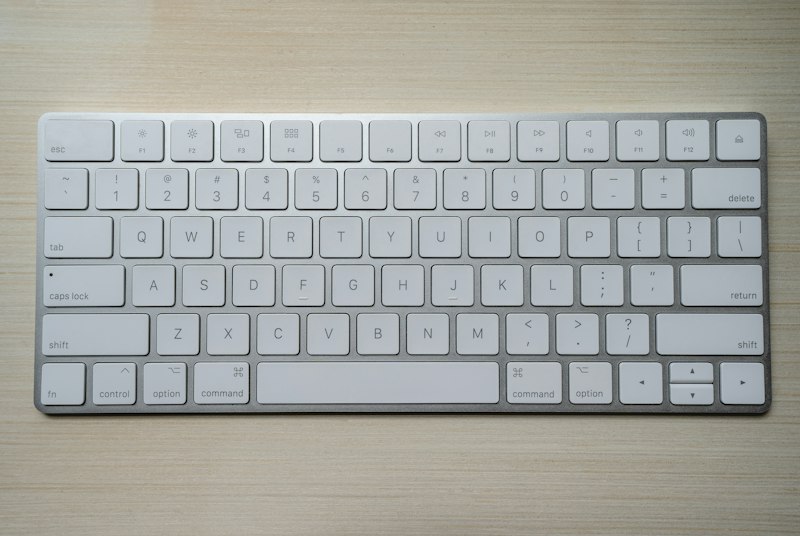
Menggunakan komputer dengan benar akan memperpanjang usia pakai dan menjaga kesehatan Anda. Berikut panduan lengkapnya!
Cara Menyalakan Komputer:
- Pastikan komputer terhubung ke sumber listrik
- Tekan tombol power pada CPU/Case (biasanya di depan)
- Tunggu beberapa saat hingga muncul logo OS
- Masukkan password jika diminta
- Tunggu hingga desktop muncul sepenuhnya
Cara Mematikan Komputer:
⚠️ PENTING: Selalu matikan komputer dengan benar!
- Jangan cabut langsung saat masih menyala
- Jangan tekan tombol power terlalu lama
- Matikan aplikasi terlebih dahulu
- Gunakan menu Start > Shutdown
Cara Menggunakan Mouse:
- Klik (Click): Tekan tombol kiri sekali - untuk memilih
- Klik Kanan (Right Click): Tekan tombol kanan - untuk menu konteks
- Double Klik: Tekan dua kali cepat - untuk membuka file
- Drag & Drop: Klik, tahan, geser - untuk memindahkan
- Scroll: Putar roda - untuk menggulir halaman
- Hover: Arahkan tanpa klik - untuk preview
Cara Menggunakan Keyboard:
- Huruf & Angka: Tekan tombol untuk mengetik
- Spacebar: Tombol panjang untuk spasi
- Enter: Konfirmasi/pindah baris
- Backspace: Hapus karakter kiri
- Delete: Hapus karakter kanan
- Tab: Pindah ke kolom berikutnya
- Ctrl + C: Copy
- Ctrl + V: Paste
- Ctrl + Z: Undo
- Ctrl + S: Save/Simpan
- Alt + Tab: Ganti jendela
Postur Tubuh yang Benar:
🧘 Ergonomi Komputer:
- Mata sejajar dengan layar monitor
- Jarak mata ke layar ±50-70cm
- Punggung lurus, disangga kursi
- Kaki rata di lantai
- Siku membentuk sudut 90 derajat
- Istirahat 5-10 menit setiap 1 jam
📹 Video Tutorial:
📝 Latihan Praktis:
- Coba gunakan keyboard shortcut yang belum pernah Anda coba!
- Latih kecepatan mengetik dengan Typing Club!
- Perbaiki postur Anda saat menggunakan komputer!
💡 Poin Penting:
- Selalu matikan komputer dengan benar
- Kuasai keyboard shortcut
- Jaga postur tubuh saat bekerja
🔗 Sumber Belajar Lanjutan:
Bab 5: Perawatan Komputer
Tingkat Menengah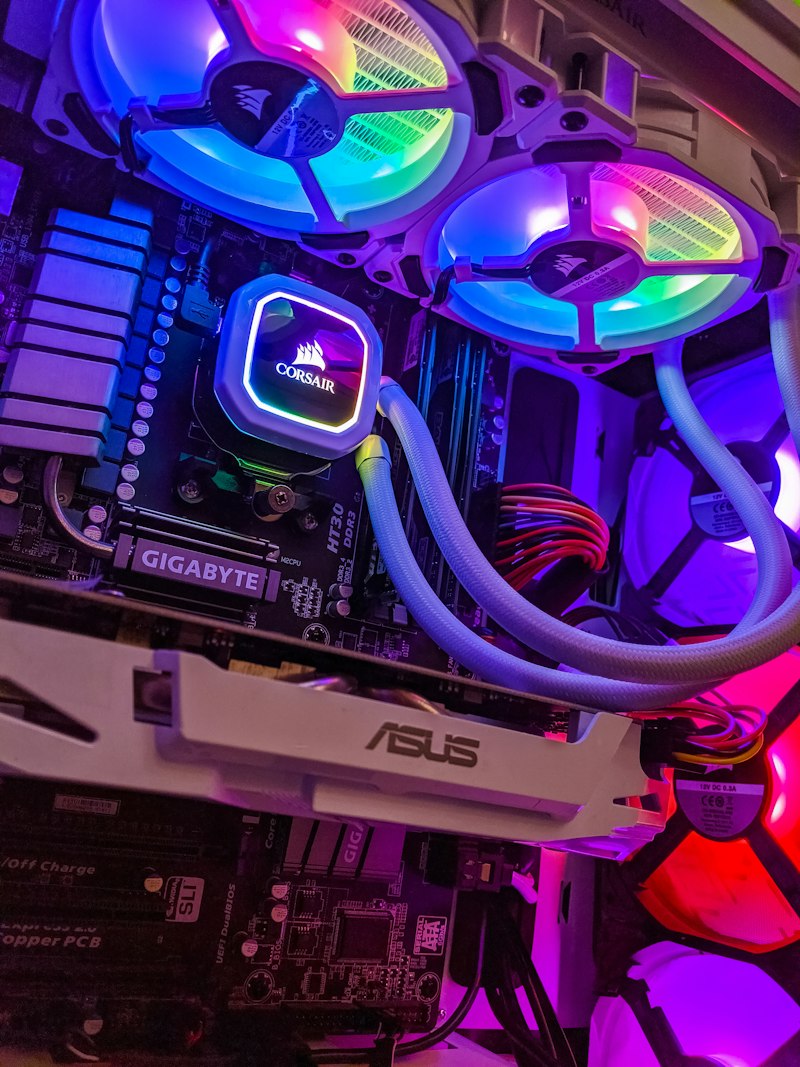
Perawatan rutin akan membuat komputer Anda awet dan selalu dalam kondisi optimal. Berikut panduan perawatan lengkap!
Perawatan Hardware:
- Bersihkan Debu: Gunakan compressed air untuk membersihkan ventilasi dan fan
- Bersihkan Layar: Gunakan kain microfiber dan cairan khusus layar
- Bersihkan Keyboard: Miringkan dan goyangkan untuk mengeluarkan kotoran
- Bersihkan Mouse: Bersihkan sensor optik dengan kapas
- Cek Kabel: Pastikan semua kabel terpasang erat
- Cek Suhu: Pantau suhu CPU dan GPU
Perawatan Software:
- Update Sistem: Selalu update Windows/macOS/Linux
- Update Aplikasi: Update aplikasi ke versi terbaru
- Bersihkan Cache: Hapus file temporary secara berkala
- Scan Virus: Scan antivirus minimal 1x seminggu
- Defragment HDD: Jika masih menggunakan HDD (bukan SSD)
- Backup Data: Backup file penting ke cloud atau harddisk eksternal
Frekuensi Perawatan:
| Tugas | Harian | Mingguan | Bulanan |
|---|---|---|---|
| Backup data penting | ✓ | ||
| Scan virus | ✓ | ||
| Bersihkan hardware | ✓ | ||
| Update sistem | ✓ |
Tanda Komputer Perlu Perawatan:
- Suara bising dari dalam casing (fan rusak/berdebu)
- Komputer sering hang atau lambat
- Suhu tinggi saat digunakan
- Blue screen sering muncul
- File sering corrupt
📹 Video Tutorial:
📝 Latihan Praktis:
- Buat jadwal perawatan komputer Anda!
- Coba bersihkan cache browser Anda!
- Lakukan backup data penting Anda!
💡 Poin Penting:
- Perawatan rutin = komputer awet
- Backup data secara berkala
- Selalu update sistem dan aplikasi
🔧 Tips Perawatan:
- Gunakan UPS untuk mencegah listrik mati tiba-tiba
- Jangan makan/minum dekat komputer
- Gunakan stabilizer jika listrik tidak stabil
- Matikan komputer saat tidak digunakan lama
🔗 Sumber Belajar Lanjutan:
Bab 6: Jaringan Komputer Dasar
Tingkat Menengah
Jaringan komputer memungkinkan komputer saling terhubung dan berbagi sumber daya. Mari pelajari dasar-dasar jaringan!
Jenis Jaringan:
- LAN (Local Area Network): Jaringan area kecil (rumah, kantor)
- WAN (Wide Area Network): Jaringan area luas (internet)
- WLAN (Wireless LAN): Jaringan wireless/nirkabel
- MAN (Metropolitan Area Network): Jaringan area kota
Perangkat Jaringan:
- Router: Menghubungkan jaringan ke internet, menentukan jalur data
- Switch: Menghubungkan banyak komputer dalam satu jaringan lokal
- Modem: Mengubah sinyal analog ke digital (dan sebaliknya)
- Access Point: Membuat jaringan WiFi
- NIC (Network Interface Card): Kartu untuk menghubungkan ke jaringan
Mengenal IP Address:
IP Address adalah alamat unik setiap komputer dalam jaringan. Format: xxx.xxx.xxx.xxx
- IPv4: Contoh 192.168.1.1 (32 bit)
- IPv6: Contoh 2001:0db8:85a3:0000:0000:8a2e:0370:7334 (128 bit)
- Private IP: Untuk jaringan lokal (192.168.x.x, 10.x.x.x)
- Public IP: Untuk internet (diberikan ISP)
Cara Mengetahui IP Address:
Menghubungkan ke WiFi:
- Klik ikon WiFi di taskbar
- Pilih nama jaringan (SSID)
- Masukkan password WiFi
- Klik "Connect"
- Tunggu hingga terhubung
📹 Video Tutorial:
📝 Latihan Praktis:
- Coba cek IP address komputer Anda dengan cmd > ipconfig!
- Coba hubungkan smartphone ke WiFi rumah!
- Pahami perbedaan router dan modem!
💡 Poin Penting:
- Router = penghubung ke internet
- Switch = penghubung komputer lokal
- IP Address = alamat komputer
🔧 Tips Keamanan WiFi:
- Gunakan password WiFi yang kuat
- Gunakan enkripsi WPA2 atau WPA3
- Ubah nama SSID default
- Sembunyikan SSID jika perlu
- Update firmware router secara berkala
🔗 Sumber Belajar Lanjutan:
Bab 7: Keamanan Komputer
Tingkat Menengah
Keamanan komputer sangat penting untuk melindungi data dan privasi Anda dari ancaman siber.
Ancaman Keamanan:
- Virus: Program berbahaya yang merusak sistem
- Malware: Software berbahaya (trojan, worm, spyware)
- Ransomware: Mengenkripsi data dan meminta tebusan
- Phishing: Penipuan untuk mencuri data sensitif
- Hacking: Akses tidak sah ke sistem
- Spyware: Memata-matai aktivitas pengguna
Cara Melindungi Komputer:
- Install Antivirus: Windows Defender (gratis), Avast, Kaspersky
- Update Sistem: Selalu update Windows/macOS
- Gunakan Password Kuat: Minimal 12 karakter, kombinasi huruf, angka, simbol
- Hindari Klik Sembarang: Jangan klik link mencurigakan
- Gunakan 2FA: Two-Factor Authentication untuk akun penting
- Backup Regular: Simpan backup di tempat aman
- Https: Selalu gunakan website dengan HTTPS
Tips Password Aman:
🔐 Cara Membuat Password Kuat:
- Minimal 12 karakter
- Gunakan kombinasi: huruf besar, huruf kecil, angka, simbol
- Jangan gunakan nama, tanggal lahir, atau kata umum
- Gunakan password berbeda untuk setiap akun
- Gunakan password manager (LastPass, Bitwarden)
Password Manager:
- LastPass: Popular, fitur lengkap
- Bitwarden: Open source, gratis
- 1Password: Premium, keamanan tinggi
- Dashlane: UI bagus, fitur lengkap
📹 Video Tutorial:
📝 Latihan Praktis:
- Cek apakah antivirus Anda aktif!
- Ganti password email dengan password yang lebih kuat!
- Aktifkan 2FA untuk akun penting Anda!
💡 Poin Penting:
- Antivirus wajib diinstall
- Password kuat = keamanan tinggi
- Backup data secara rutin
⚠️ Tanda Komputer Terkena Virus:
- Komputer sangat lambat tiba-tiba
- Pop-up aneh banyak muncul
- Browser diarahkan ke website lain
- File tiba-tiba hilang atau corrupt
- Password tiba-tiba berubah
🔗 Sumber Belajar Lanjutan:
Bab 8: Optimasi & Performa Mahir
Tingkat Mahir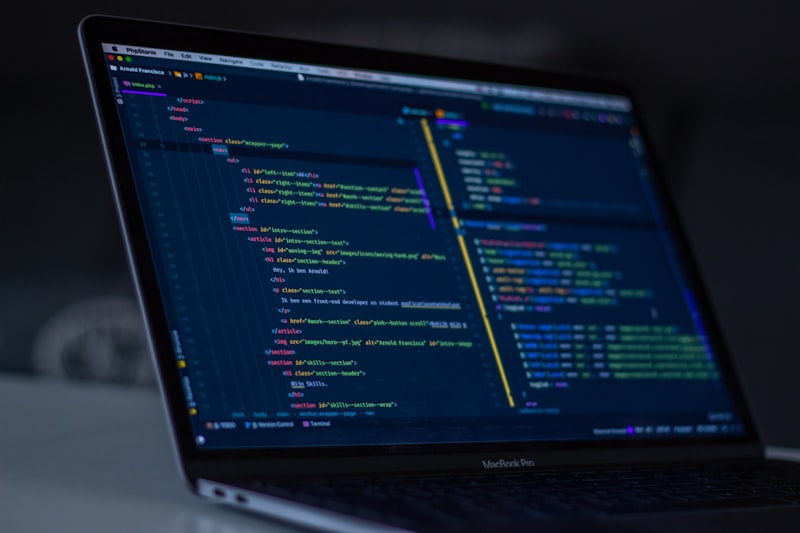
Tingkat mahir dalam mengoptimalkan komputer untuk performa maksimal. Pelajari teknik-teknik advanced!
Teknik Optimasi Windows:
- Disable Startup Programs: Matikan aplikasi yang berjalan saat startup
- Disk Cleanup: Bersihkan file temporary dan system cache
- Defragment (HDD only): Rapikan sektor data
- Disable Visual Effects: Matikan efek visual yang tidak perlu
- Power Settings: Pilih mode High Performance
- Registry Cleanup: Bersihkan registry ( hati-hati!)
Cara Mengakses Task Manager:
Mengoptimalkan Startup:
- Buka Task Manager (Ctrl + Shift + Esc)
- Klik tab "Startup"
- Klik kanan aplikasi yang tidak нужн
- Pilih "Disable"
- Restart komputer
Tips Meningkatkan Performa:
- Tambah RAM: Cara termudah percepat komputer
- Ganti HDD ke SSD: Performa naik 5-10x lipat
- Bersihkan virus: Virus memperlambat komputer
- Update driver: Driver terbaru = performa lebih baik
- Minimalis tema: Tema berat memperlambat
Perbedaan HDD vs SSD:
| Aspek | HDD | SSD |
|---|---|---|
| Kecepatan | Lambat (100-200 MB/s) | Sangat Cepat (500-3500 MB/s) |
| Harga | Murah | Mahal |
| Daya Tahan | Bagus | Sangat Bagus |
| Suara | Bising (piring berputar) | Hening |
Command Prompt Useful:
📹 Video Tutorial:
📝 Latihan Praktis:
- Coba akses Task Manager dan matikan aplikasi startup yang tidak perlu!
- Jalankan Disk Cleanup di komputer Anda!
- Cek apakah sudah menggunakan SSD!
💡 Poin Penting:
- SSD jauh lebih cepat dari HDD
- Bersihkan startup program untuk mempercepat
- Tambah RAM jika sering lemot
🔧 Tips Mahir:
- Gunakan CCleaner untuk cleaning menyeluruh
- Install ulang OS jika sudah sangat lambat
- Overclock CPU/GPU dengan hati-hati
- Monitoring suhu dengan HWiNFO
🔗 Sumber Belajar Lanjutan:
Iklan 728x90 - Pasang Kode AdSense Anda Di Sini
📋 Ringkasan Materi
Di kursus ini, Anda telah mempelajari 8 bab:
- Pengenalan Komputer (Sejarah, Jenis, Fungsi)
- Hardware (Komponen dalam & luar)
- Software (Sistem operasi, Aplikasi)
- Cara Menggunakan Komputer dengan Benar
- Perawatan Komputer
- Jaringan Komputer Dasar
- Keamanan Komputer
- Optimasi & Performa Mahir
🎯 Kompetensi yang diharapkan: Anda sekarang memiliki pengetahuan lengkap tentang komputer dari dasar hingga mahir, siap untuk mempelajari topik lebih lanjut atau menangani masalah komputer sehari-hari.
🎓 Langkah Selanjutnya:
Iklan 728x90 - Pasang Kode AdSense Anda Di Sini